-
Diagnosi Interattive
-
News
-
Guida alla consultazione
-
3D Cad
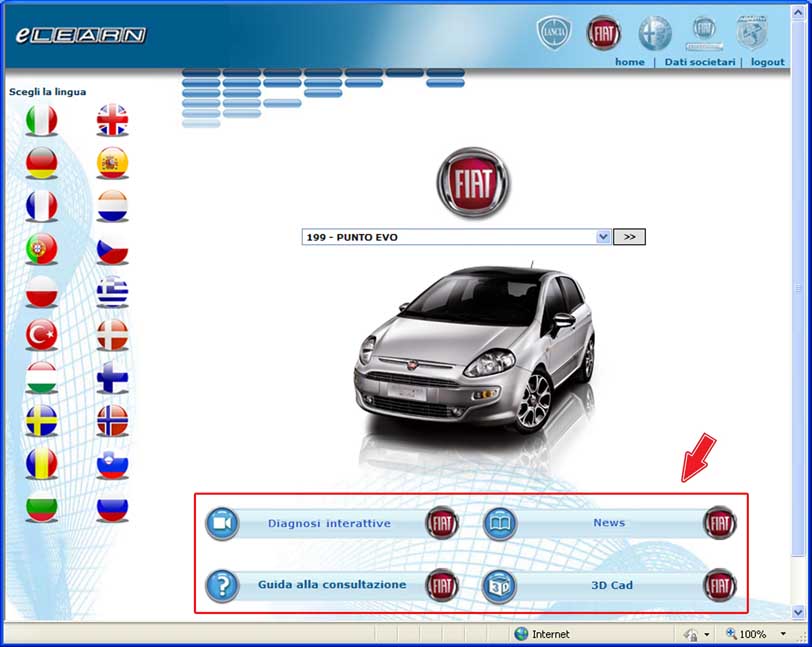
Figura 3.
Informazioni per la consultazione
Torna
al sommario
3. MASCHERA DI CONSULTAZIONE
In
questo capitolo saranno spiegati i comandi che potete trovare nella maschera
di consultazione.
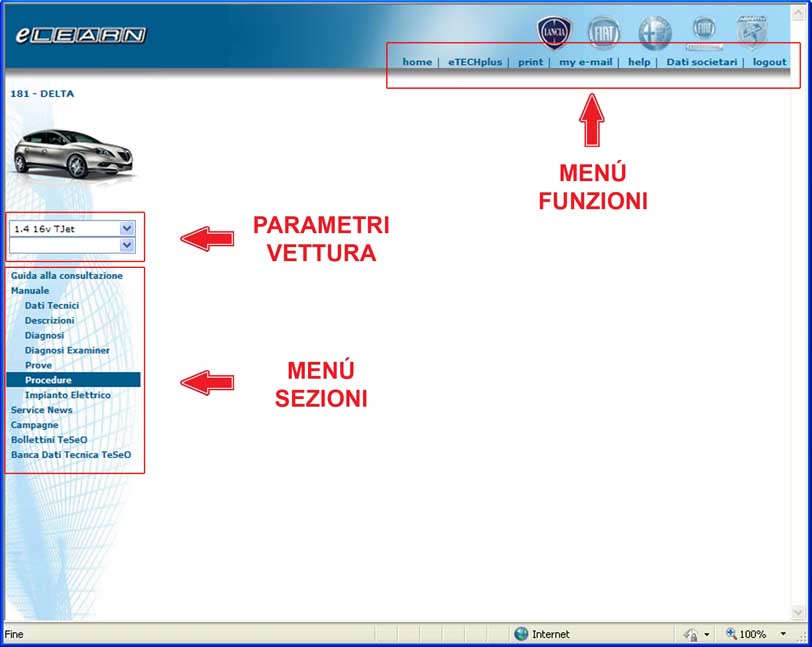
Figura 4.
Maschera di consultazione
3.1. Parametri vettura
In
quest'area, per il modello selezionato, è possibile definire
-
la motorizzazione
- l'intervallo di date di produzione (se previsto)
Cliccando
il nome del modello, sopra i due menù a tendina, si ritorna alla pagina di
scelta modello.
3.2. Menù delle sezioni
In
questo menù è elencata la documentazione disponibile per il modello selezionato,
suddivisa per sezioni.
Nella configurazione
completa troverete:
3.2.1. Guida alla consultazione
La "Guida
alla consultazione" è un documento che descrive come sono strutturati
i documenti, le modalità di consultazione
ed altre informazioni generali.
3.2.2. Manuale
Il
"Manuale di Assistenza Tecnica" e ulteriormente suddiviso nelle
sezioni:
-
Dati tecnici
-
Descrizioni
-
Diagnosi
-
Diagnosi Examiner
-
Prove
-
Procedure
-
Impianto elettrico
Occorre selezionare una di
queste voci per iniziare la consultazione: la navigazione proseguirà quindi
nei menù che
compariranno nell'area di consultazione (vedi punto 4).
3.2.3. Service News
In
questa sezione sono raccolte le “Service News” del modello in esame.
Nella videata
iniziale, prima dell’indice suddiviso in gruppi, sono evidenziate le 5 Service
News più recenti deliberate per il modello.
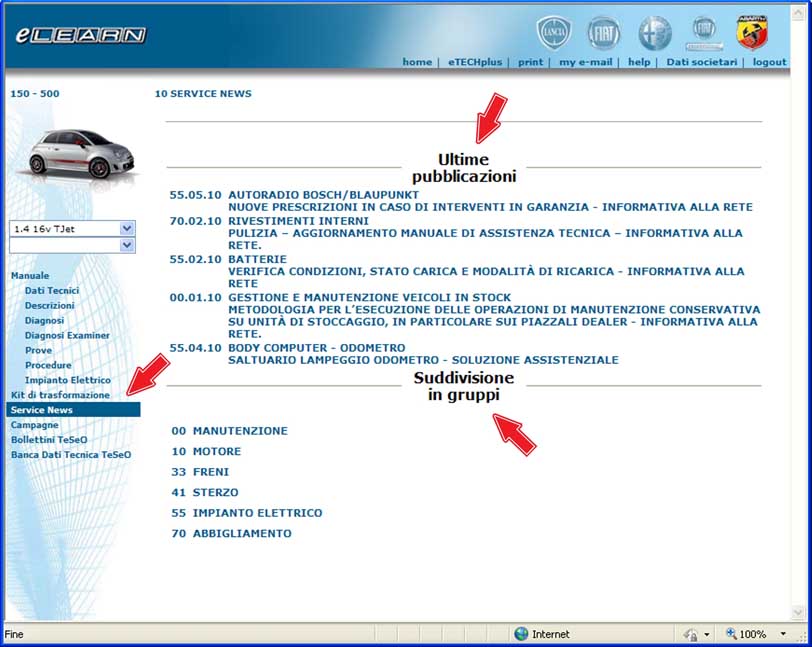
Figura 5.
Indice Service News
3.2.4. Campagne
In
questa sezione vengono raccolti i documenti relativi alle Campagne assistenziali
per il modello selezionato.
Selezionare
l’argomento ricercato.
Appare quindi
una scheda tecnica riassuntiva ed il tasto che abilita il download del documento
in formato pdf.
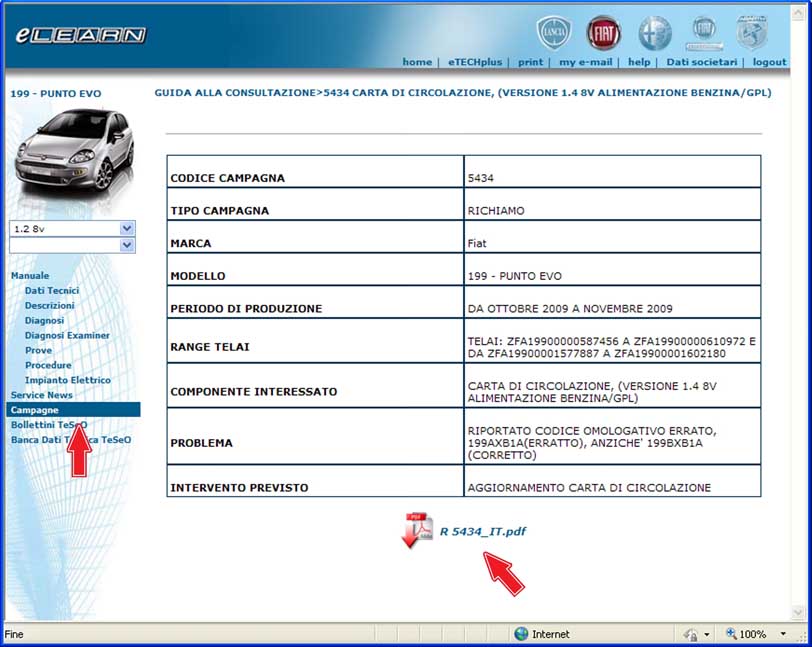
Figura 6.
Campagne
3.2.5. Bollettini TeSeO
I
“Bollettini TeSeO” riassumono le istruttorie tecniche relative a lamentati
specifici sul prodotto, indipendentemente
dalle scadenze di garanzia.
Servono per
fornire linee guida tecniche e comportamentali omogenee verso la Rete Assistenziale
ed i Clienti, fino alla
pubblicazione di soluzioni assistenziali ufficiali.
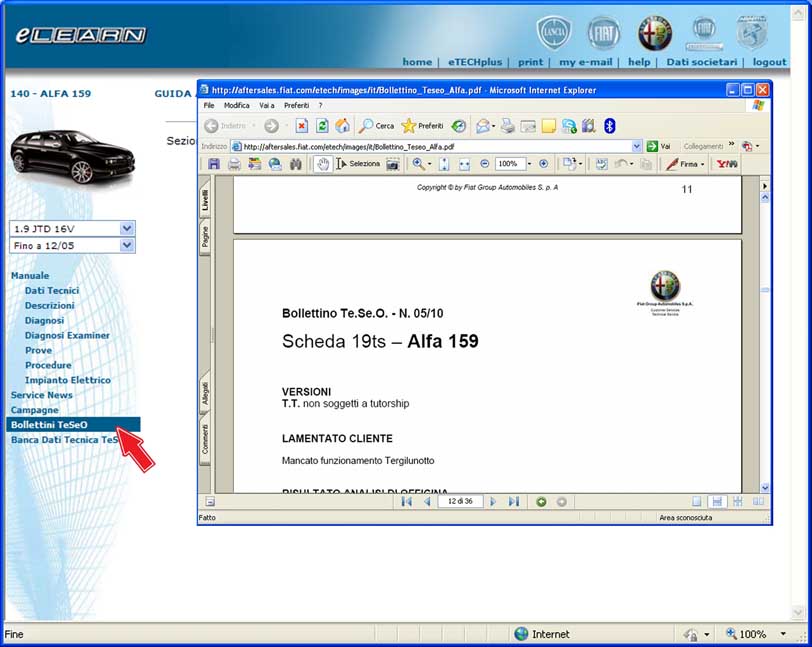
Figura 7.
Bollettini TeSeO
3.2.6. Banca Dati Tecnica TeSeO
La
Banca Dati Tecnica TeSeO è un archivio contenente soluzioni di casi complessi
risolti da TeSeO con metodologia diagnostica
strutturata e tracciata.
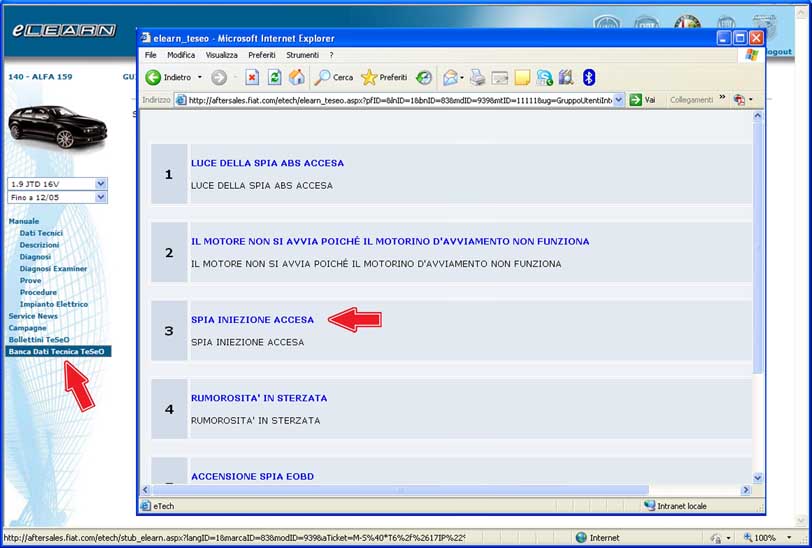
Figura 8.
Accesso Banca Dati Tecnica TeSeO
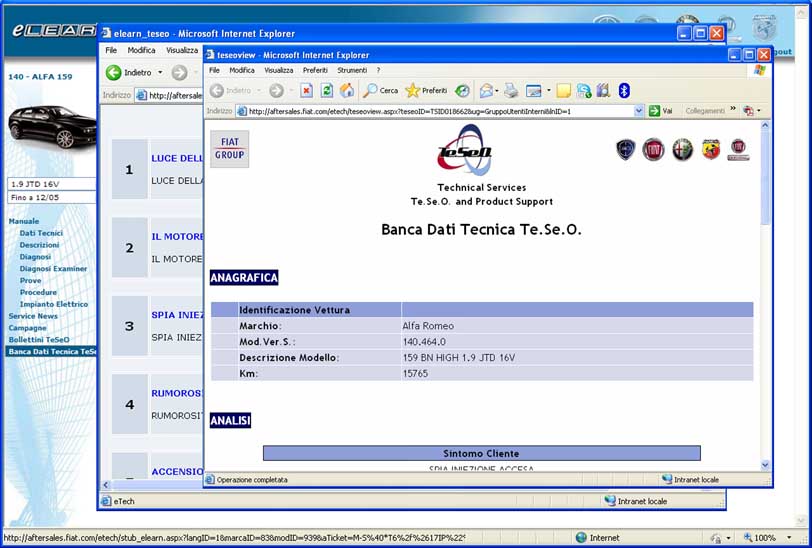
Figura
9. Banca Dati Tecnica TeSeO
3.3. Menù funzioni
In
quest'area sono inserite una serie di funzioni / comandi di utilizzo generale.
Di seguito
sono descritte le funzionalità di questi comandi:
-
Home: ritorno alla pagina iniziale.
-
eTECHplus: apre il motore di ricerca. Utilizzando questa funzione è
possibile avviare una ricerca di uno specifico contenuto
all'interno delle sezioni del Manuale. Ulteriori informazioni sono presenti
nel menù "Aiuto" all'interno dell'applicazione stessa.
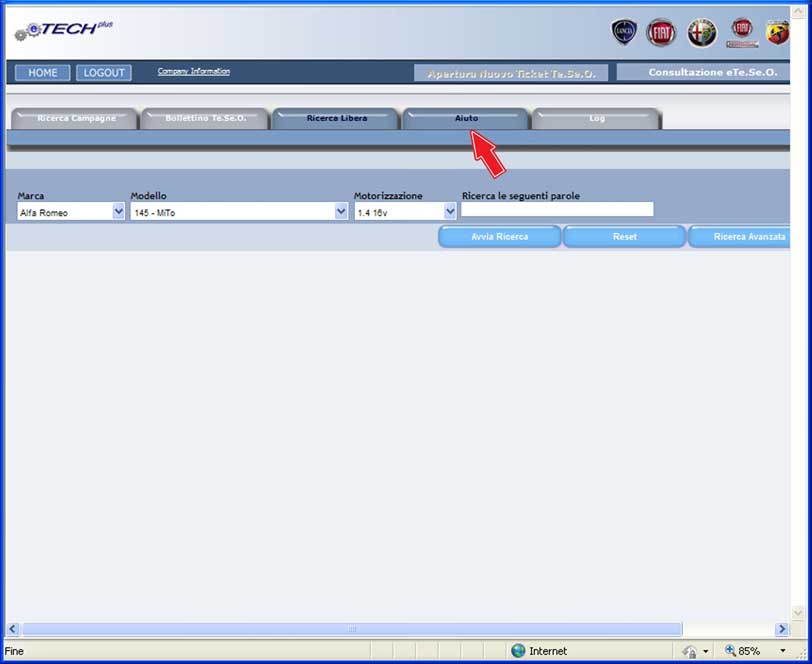
N.B.
Utilizzare questo comando per la stampa dei contenuti, e non il comando di
stampa del Browser Explorer.
-
my e-mail: configura l'indirizzo e-mail per il reset della Password.
-
Help: apre la pagina di help, sempre disponibile durante la navigazione.
-
Dati societari: apre la pagina che riassume i dati societari di Fiat
Group Automobiles S.p.A.
-
Logout: ritorno alla pagina di login.
Torna
al sommario
4.
AREA CONSULTAZIONE
In
questa zona della finestra appaiono i contenuti selezionati durante la navigazione.
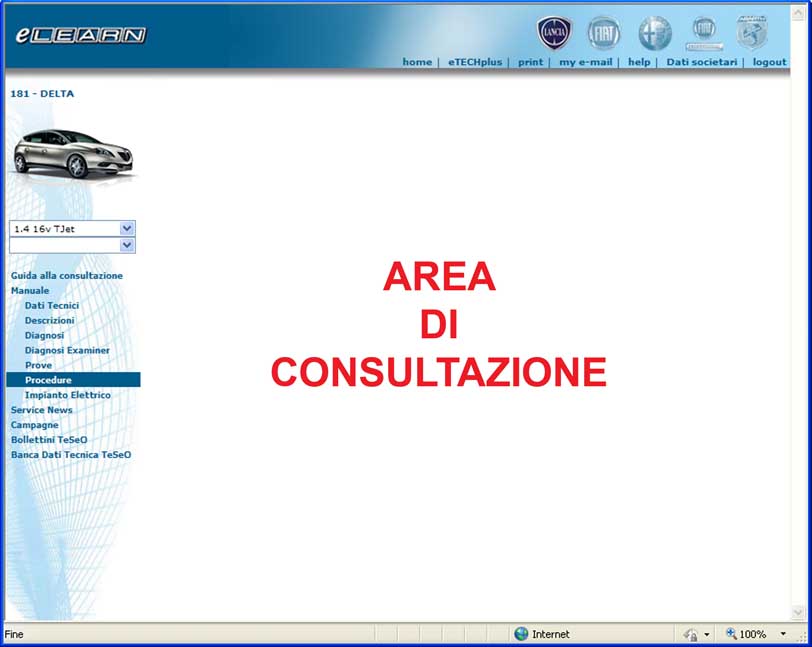
Figura
11. Area di consultazione
4.1.
Navigazione
In
questa modalità la finestra si presenta come in Figura 12.
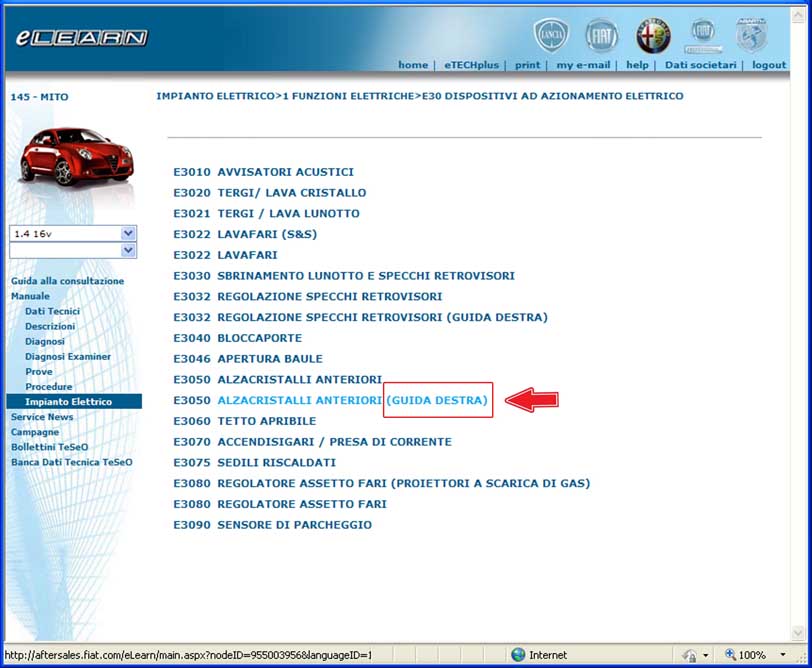
Figura
12. Navigazione
Una
sequenza di indici successivi guida la navigazione tra i vari livelli della
sezione scelta.
Sono
elencati i vari documenti presenti ordinati per codice con la relativa descrizione.
Ulteriori
varianti ai parametri vettura selezionati sono indicate, in questa modalità,
dentro le parentesi dopo la descrizione del
documento.
Nell'esempio
evidenziato in Figura 12 si indica che lo schema elettrico E3050 vale per
versioni "Guida a destra"
4.2. Visualizzazione contenuti
In
funzione della sezione scelta, si giunge quindi alla visualizzazione del contenuto
selezionato.
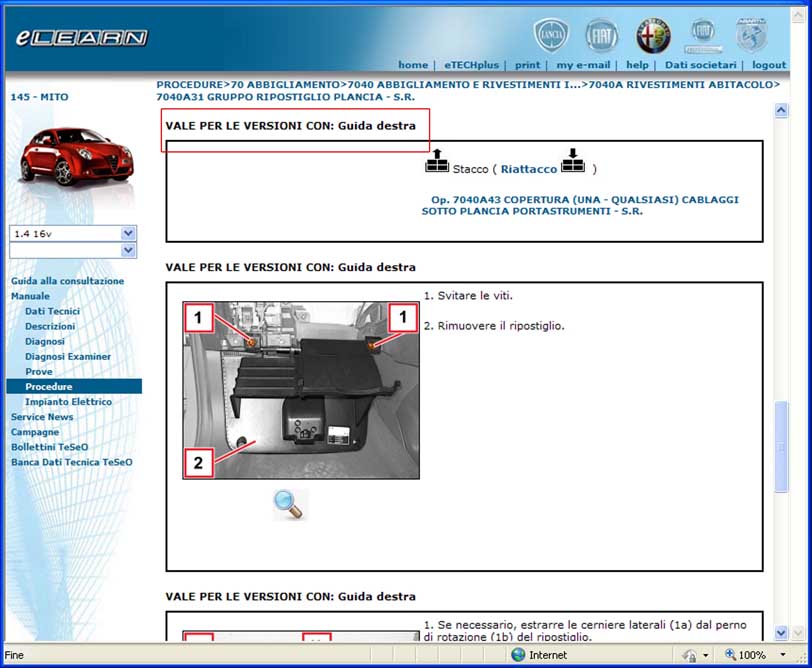
Figura 13.
Consultazione contenuti
E' prevista
la possibilità di ulteriori varianti nell'illustrazione dei contenuti.
Il contenuto
di queste varianti è contornato con un riquadro nero e sopra di questo viene
visualizzata la scritta
"Vale per versioni con:" e la variante specifica.
Diversamente,
la consultazione delle sezioni Campagne e Bollettini Teseo, porta alla visualizzazione
di files in formato pdf che
vengono visualizzate tramite Acrobat Reader.
Torna
al sommario
5. AIUTI PER
LA NAVIGAZIONE / CONSULTAZIONE
In
aggiunta alla normale navigazione e consultazione sono state inserite una
serie di funzionalità con l'obiettivo di facilitare l'utente
ad orientarsi all'interno della struttura dei documenti e per potenziare la
visualizzazione dei contenuti.
Le
funzionalità inserite sono:
5.1. Barra
di navigazione
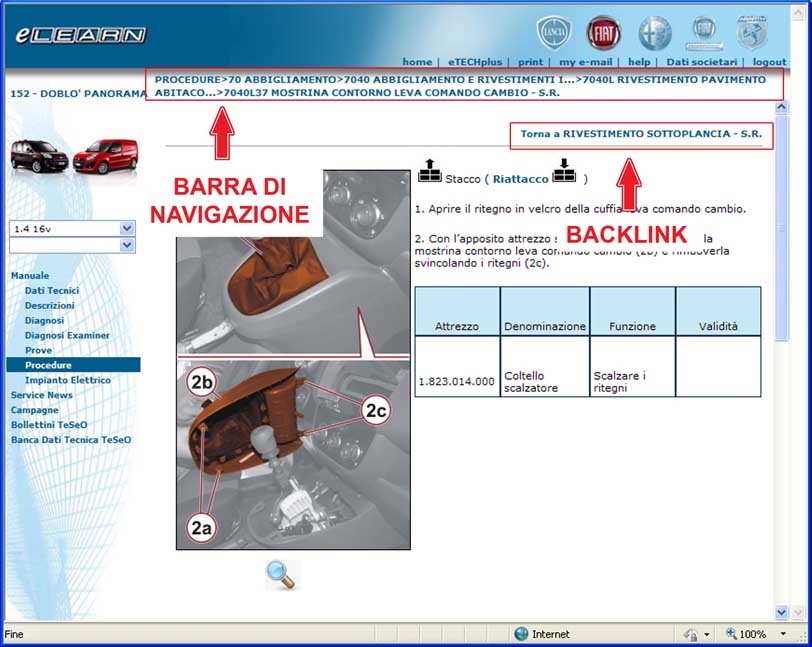
Figura
14. Barra di navigazione e backlink
In Figura
14 è evidenziata la "Barra di navigazione": la barra si compone
automaticamente via via che si procede nella navigazione
di eLEARN in modo tale da dare all'utente in ogni istante la percezione del
percorso effettuato fino a quel momento.
Ogni
livello di navigazione è separato dal precedente e dal successivo dal simbolo">".
La barra
è completamente navigabile a ritroso (verso livelli di navigazione gerarchicamente
più alti) cliccando sull'elemento indicante
il livello desiderato.
Nell'esempio
visualizzato è indicata, nella barra di navigazione, l'intera sequenza seguita.
Da questa è possibile risalire in qualsiasi
livello.
5.2. Backlink
Molto
spesso, per evitare duplicazioni di contenuti, i documenti sono legati tra
di loro da link visualizzati come testo in colore blu e
sottolineato. Per evitare di "perdersi" nella navigazione è stato
introdotto il backlink.
Cliccando
un link (vedi es. Figura 14) viene visualizzato il documento associato: viene
però anche visualizzato all'inizio del documento
un corrispondente link (backlink - Figura 14) che ricorda il documento da
cui si è partiti nella navigazione.
Cliccando
su questo si ritorna al documento di partenza.
5.3. Navigazione
Impianto Elettrico
Questa
sezione del Manuale ha delle specificità rispetto alle altre sezioni: si è
scelto quindi di differenziarne le modalità di
consultazione. L'obiettivo è quello di dar modo all'utente di consultare le
informazioni a video, riducendo al minimo la necessità di
stampa su carta.
Per maggiori
dettagli vedere la sezione "Guida alla Consultazione" che descrive
le funzioni di interattività e di visualizzazione 3D
(se previste).
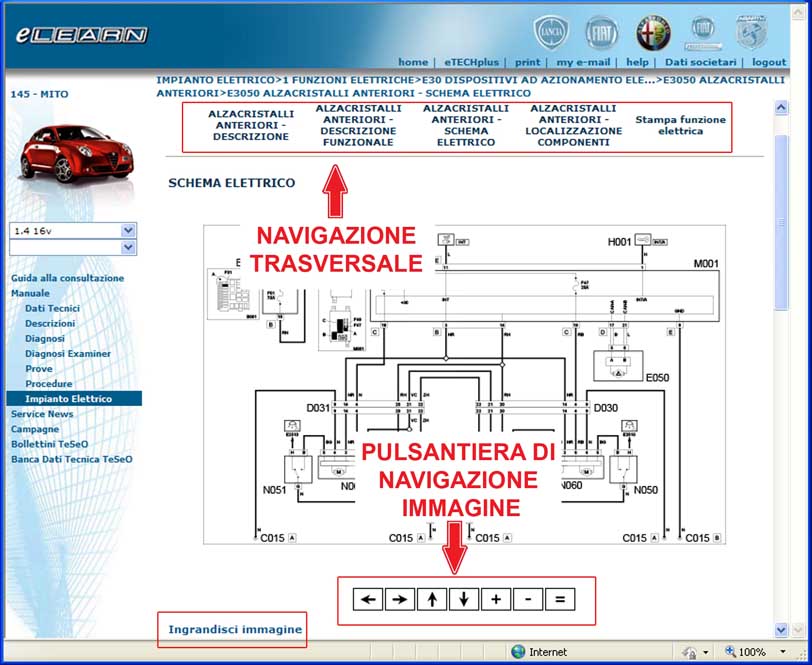
Figura 15.
Visualizzazione Impianto Elettrico
5.3.1. Navigazione
trasversale
La
barra presente immediatamente sopra l'immagine permette la navigazione trasversale
tra i diversi argomenti inerenti allo schema
elettrico selezionato:
E' inoltre
presente "Stampa funzione elettrica" che consente di stampare con
un unico comando tutti gli argomenti della singola
funzione elettrica.
5.3.2. Pulsantiera
di navigazione immagine
Questa pulsantiera
permette di navigare all'interno dell'immagine. Le funzionalità dei tasti
sono:
-
Tasto "+": Ingrandisce dell'immagine
-
Tasto "-": Riduce l'immagine
-
Tasto "=": Riporta l'immagine alle dimensioni originali
-
Frecce : Permettono di spostare l'immagine nelle 4 direzioni
5.3.3. Ingrandisci
immagine
Cliccando
sulla scritta "Ingrandisci immagine" si apre una seconda finestra
(vedi Figura 16) per consentire una visualizzazione
migliore dell'immagine.
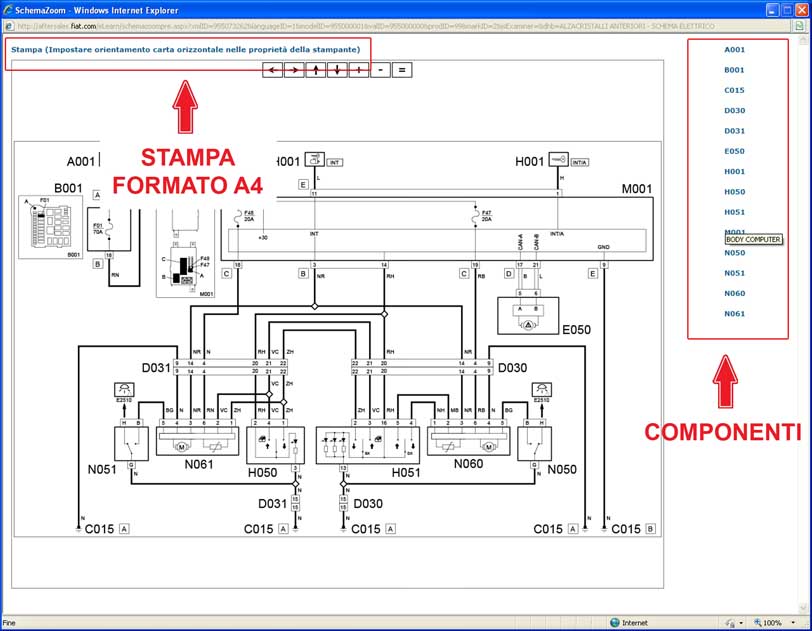
Figura 16.
Ingrandimento immagine
La finestra
è totalmente dedicata alla visualizzazione dell'immagine.
Anche in
questa finestra è visualizzata la "Pulsantiera di navigazione" descritta
in precedenza.
Sulla destra
viene inoltre visualizzato l'elenco dei codici dei componenti presenti sullo
schema elettrico: passando con il mouse
sopra il codice si visualizza la descrizione estesa del codice stesso.
In alto è
presente il comando di stampa che permette di stampare lo schema riempiendo
un foglio A4.
NOTA
1: per ottimizzare la stampa, si ricorda di impostare l'orientamento della
carta orizzontale nelle proprietà della
stampante.
NOTA
2: viene stampato ciò che è visualizzato sullo schermo. Per stampare l'immagine
totale occorre quindi sempre
riportarla alle dimensioni originali utilizzando il tasto "=" della
pulsantiera di navigazione.
5.3.4. Tabella
componenti
La
tabella sottostante lo "Schema Elettrico" e la "Localizzazione
Componenti" riporta l'elenco dei componenti presenti nella
funzione elettrica in oggetto e consente la navigazione verso i singoli connettori
elettrici e le relative procedure di stacco/riattacco
dei componenti corrispondenti.
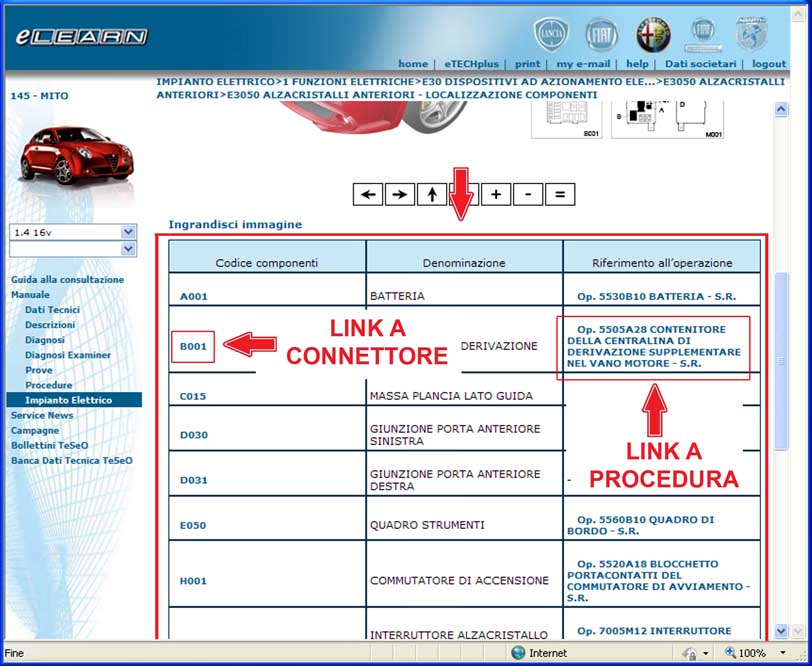
Figura 17.
Tabella componenti